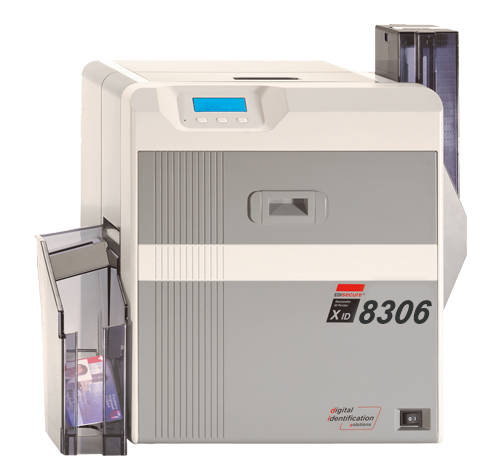
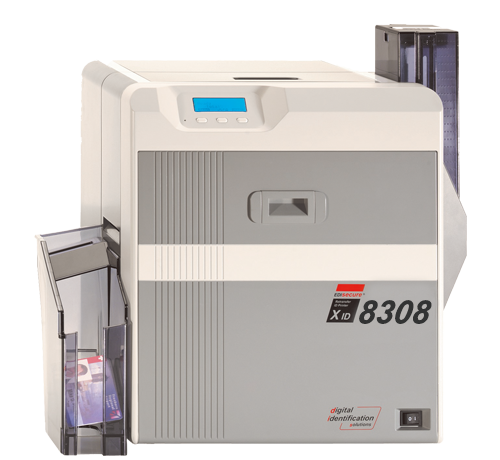
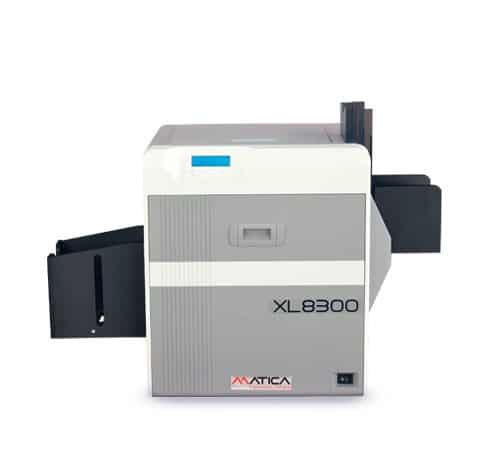
EDIsecure Matica MC110 证卡打印机 ID卡打印机 Mati 在安装驱动前,建议按三步核对:先确认设备型号与单面/双面配置,再核对自己的电脑操作系统版本,最后从厂商渠道核对下载来源与文件版本,避免装错驱动导致无法识别或打印异常。MC110为直印式(Direct to card)染料升华打印,300dpi,USB 2.0连接,资料中标配提供Windows与Mac平台驱动。
第一步:核对设备型号与配置
查看机身铭牌与包装,确认完整型号为MC110,并确认当前设备是单面还是已升级为双面打印(MC110支持现场从单面升级到双面)、是否选配了接触式或非接触式编码器。不同配置在安装后需要核对打印设置项是否一致。若设备为二手机器或铭牌磨损,可对照资料中的尺寸参数(406 x 212 x 256毫米,重5.9公斤)与实物初步比对,再向供货方提供铭牌照片进一步确认。
第二步:核对操作系统版本
资料下载区列出的驱动文件包括:macOS-ARM64-Driver-English-V1.0.3.zip(适用于ARM架构的Mac)、macOS-Driver_Product-Driver-English-V1.0.3.zip、XPS-Driver_Product-Driver-English-V1.0.6.0.zip与Matica-XPS-Driver-v1.0.6.0.zip。安装前先确认:
- Windows用户:确认Windows版本位数,MC110资料标示兼容Windows,具体版本支持范围以厂商当前驱动页面说明为准。
- Mac用户:区分Intel芯片与Apple Silicon(ARM64)芯片,选择对应文件,如Mac为ARM架构应选V1.0.3的ARM64驱动。
- 不要混用不同版本的驱动文件,安装新版本前建议先卸载旧驱动并重启电脑。
第三步:核对下载来源与文件版本
驱动应从Matica官方渠道的下载区获取,文件名与版本号要与资料一致(如固件MC-DTC-Firmware-1.00.25、用户手册MC-DTC-User-Manual-v1.6.pdf)。下载后核对文件名、版本号和文件大小是否与来源页面描述一致,不使用来路不明的第三方下载站。若下载页面信息与资料记录不一致,或不确定当前操作系统应选哪个文件,建议记录铭牌型号与操作系统版本,向厂商或本站咨询核对,具体下载链接和支持的系统版本需以厂商当前公布为准。
安装相关提醒
MC110通过USB 2.0连接,建议先安装驱动再连接设备或按安装指南顺序操作,具体步骤可参考资料中的MC110安装指南与MC-DTC-User-Manual-v1.6用户手册。打印质量与打印头寿命依赖使用chromXpert色带,色带型号如PR20305301(YMCKO 250张)、PR21119301(YMCKO 100张)、PR20319302(YMCKO-K 200张)、PR20305304(KO 600张)及各色单色带,安装驱动后可顺手核对耗材完整编码,避免混用不匹配色带。本站面向全国供货,具体驱动版本确认、型号库存与报价可通过本站电话或微信联系沟通。
相关产品资料:EDIsecure Matica MC110 证卡打印机 ID卡打印机 Mati。具体配置和耗材适配可通过本站联系方式核对。
常见问题
MC110驱动应从哪里下载?
应从Matica官方渠道下载区获取,核对文件名与版本号(如XPS驱动V1.0.6.0、Mac驱动V1.0.3)与来源页面一致,不使用第三方下载站。下载链接和支持系统以厂商当前公布为准。
Mac电脑装MC110驱动怎么选文件?
先确认芯片类型:Apple Silicon(ARM64)选macOS-ARM64-Driver-English-V1.0.3.zip,Intel芯片选macOS-Driver_Product-Driver-English-V1.0.3.zip。不确定时可提供电脑型号向厂商或本站核对。
驱动装好后还需要核对什么?
建议核对设备铭牌型号、单面/双面配置与编码器选项是否与打印设置一致,并核对所用色带完整编码(如PR20305301)是否为MC110适配的chromXpert系列。